
TikTok広告のリード情報はどこ?一覧と詳細の確認手順

TikTokのリードフォーム経由の情報を確認する方向けに、広告マネージャで一覧や詳細を見る流れを解説。掲載時の画面例を残し、現在の公式ヘルプで確認すべき点と問い合わせ先を案内します。
この記事でわかること
- TikTok広告マネージャでリード情報を確認する手順
- TikTok広告のリード情報を確認できないときの相談先
目次
この会話の登場人物
35歳・女性・広告代理店の営業職として働く正社員・好きな食べ物はツナ
36歳・男性・3社経営代表の異端児・趣味は海外旅行
2人による操作手順の解説です。画面名や配置は、ご利用の端末・権限・サービスの更新によって異なる場合があります。
よもぎ
リードフォーム経由の問い合わせを確認したいです。最初に何を見ればいいですか?
hikaru
対象アカウントと、リードを扱える権限があるかを確認しよう。掲載画像は当時の画面例なので、現在の管理画面とTikTokの公式ヘルプを照らして探してね。取得した個人情報は、社内で決めた利用目的と管理方法に沿って扱おう。
TikTok広告マネージャでリード情報を確認する手順
よもぎ
リード一覧を探す前に、確認することはありますか?
hikaru
広告アカウント、対象フォーム、確認したい期間を整理しよう。リードが見えないときは、問い合わせがなかったと決めずに、権限や表示条件も確認したいね。掲載画像にあるメニュー名は、画面更新で異なる場合があるよ。
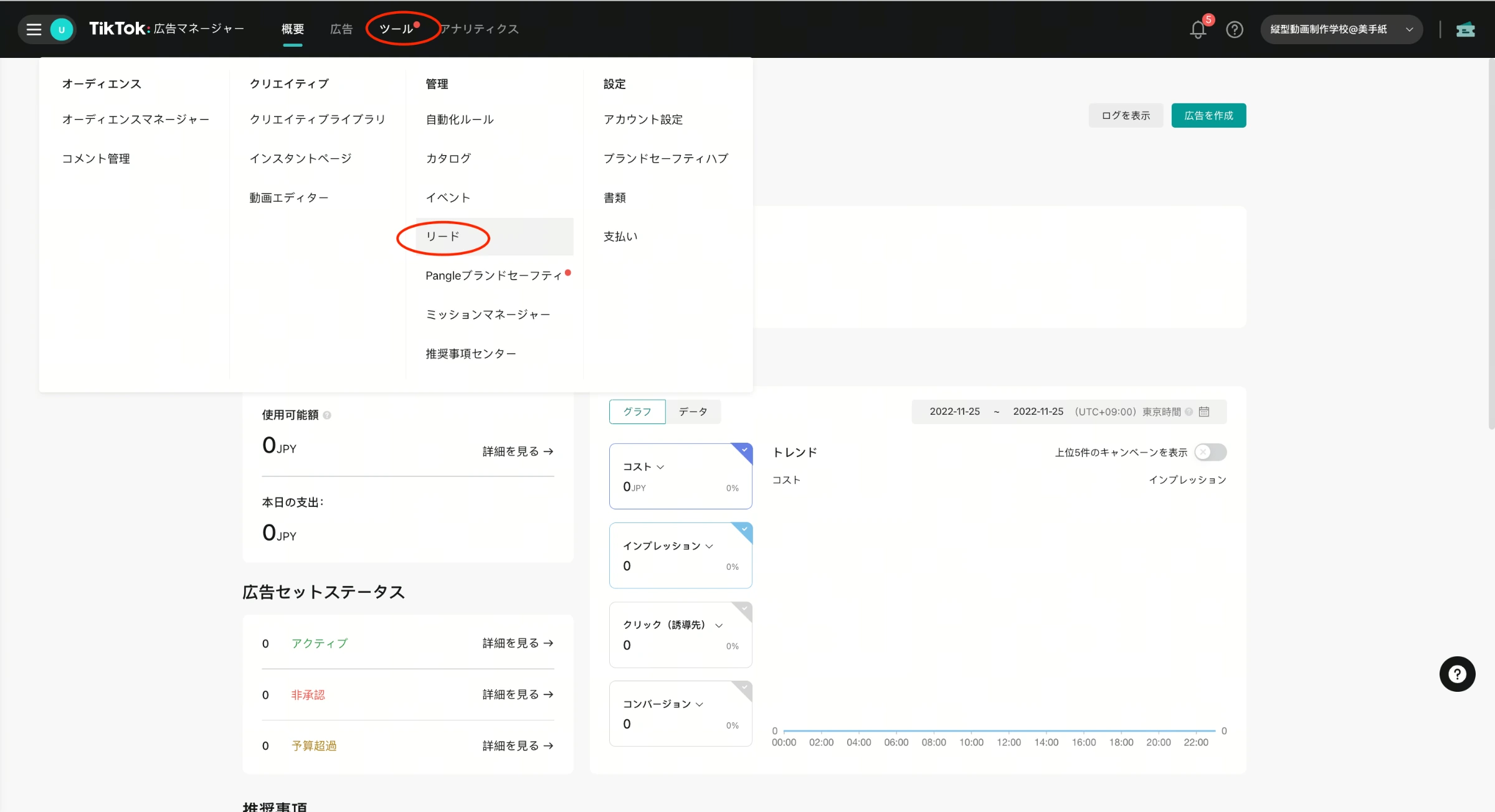
①TikTok広告マネージャ「ツール」の「リード」をクリック
よもぎ
掲載例では「ツール」の「リード」から開いていますが、今も同じ場所ですか?
hikaru
その画像は当時の入口を示しているよ。現在のアカウントでは、公式ヘルプで案内されるリード管理の入口を確認しよう。メニューが見つからないときは、別の広告アカウントを開いていないか、必要な権限があるかも確かめてね。
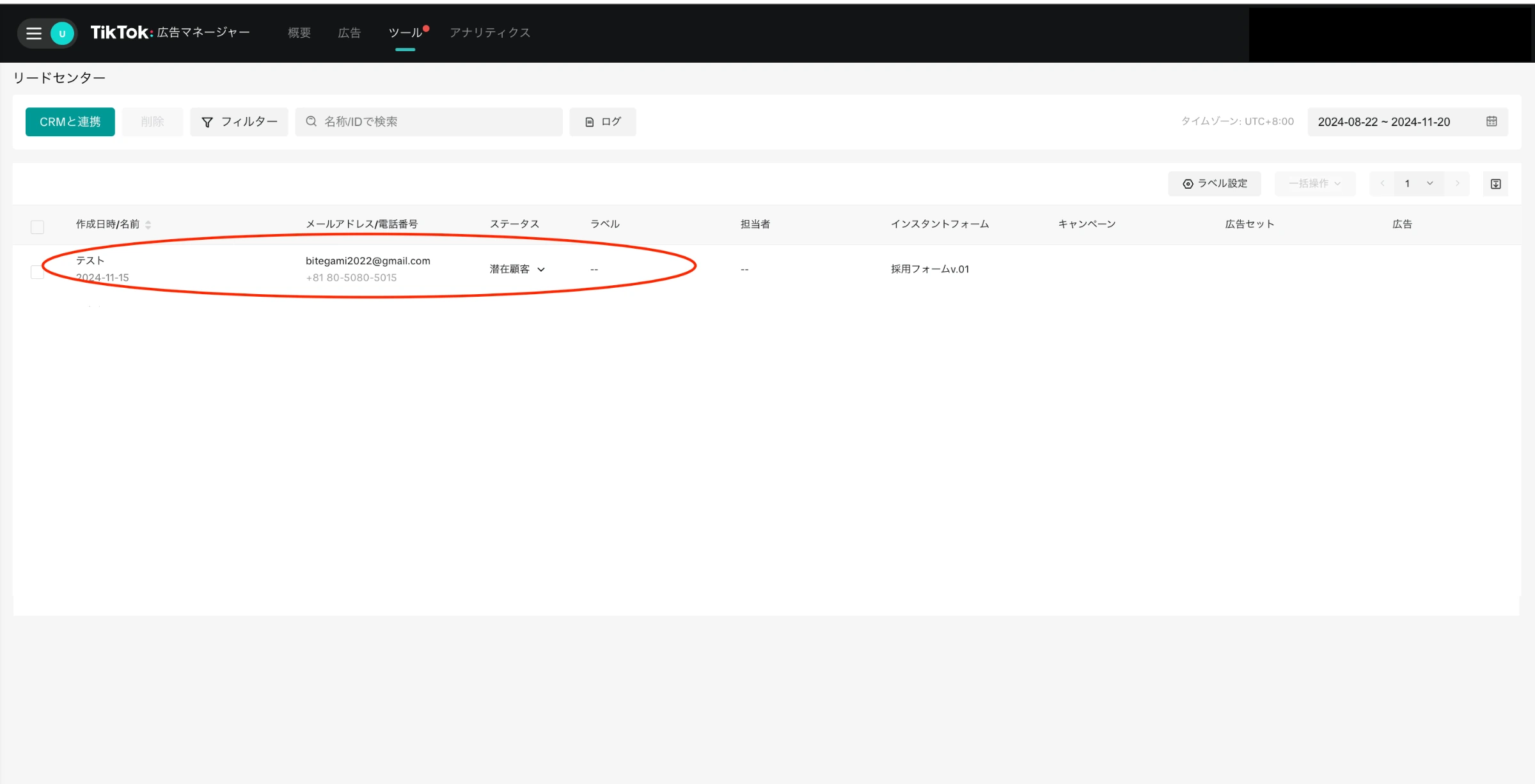
②リスト一覧が表示されます
よもぎ
リード一覧が表示されたら、何を確認しますか?
hikaru
対象フォームと期間を確認し、見たい問い合わせのレコードを選ぼう。保存できる期間や閲覧権限にも条件があるので、必要な情報の管理は公式案内と社内ルールに沿って進めてね。一覧の表示件数だけで、問い合わせの質まで判断しないようにしよう。
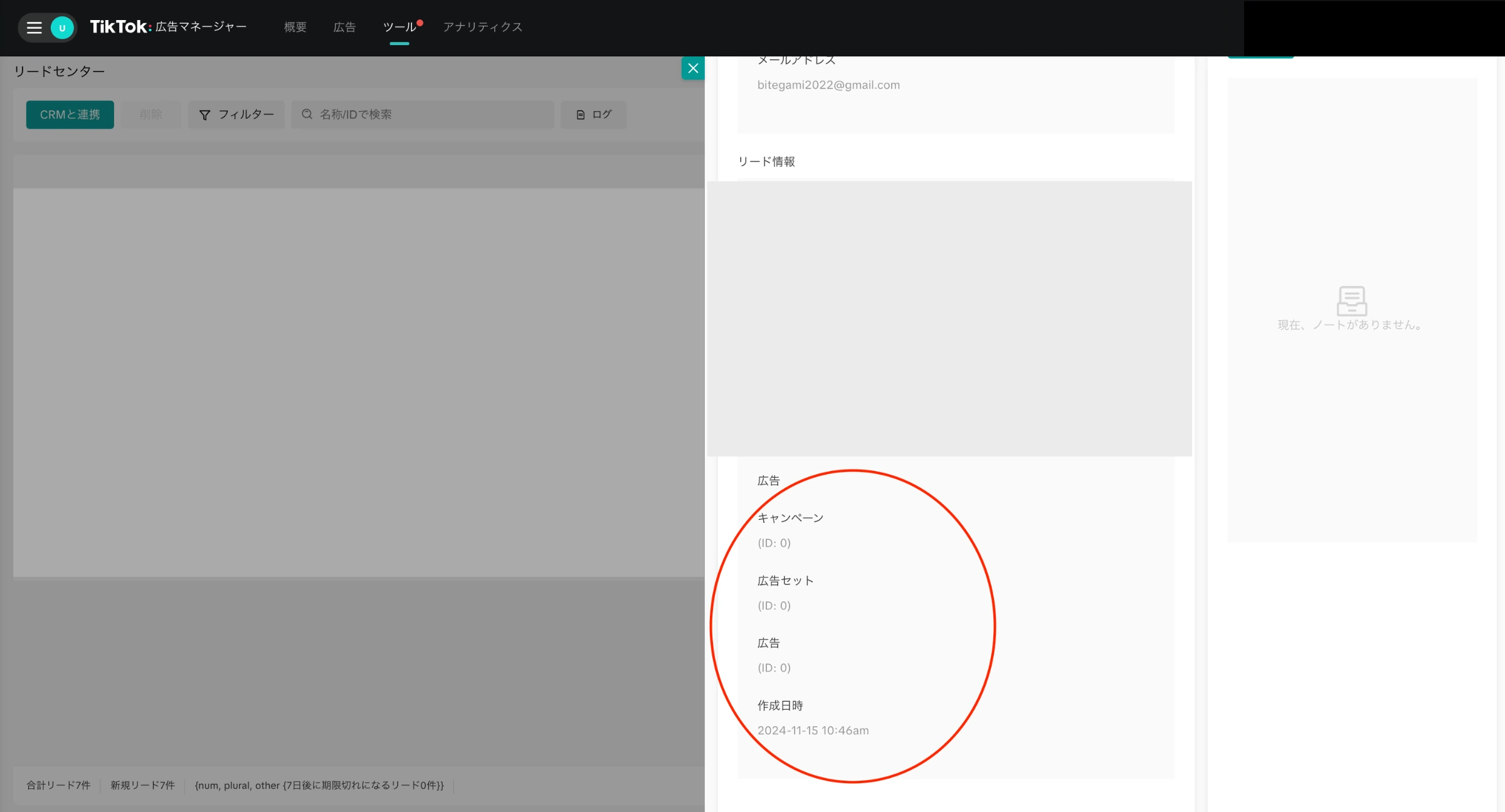
③各リードをクリックすれば該当の広告や記入日時の閲覧が可能です
よもぎ
個別のリードを開くときは、何を見ればいいですか?
hikaru
記入内容、取得した時刻、どのフォームや広告から来たかなど、画面で確認できる情報を見よう。そのうえで対応状況を管理するんだ。リードの詳細画面を必要以上の人へ共有せず、対応に必要な範囲で扱ってね。
TikTok広告のリード情報を確認できないときの相談先
よもぎ
リードが見つからない場合は、何を伝えて相談すればいいですか?
hikaru
対象アカウント、フォーム、期間、表示された状態と、自分の権限を分かる範囲で整理しよう。個人情報そのものを無関係な場所へ送らず、担当者や公式サポートに必要な状況を伝えて相談してね。
手順の確認先:TikTok:リード情報の確認(2026年10月17日確認)。掲載画像は当時の画面例です。
次におすすめの記事

1分動画の制作費用|尺だけでは決まらない見積もり条件
同じ1分動画なのに見積額が違うのはなぜ?撮影日数・出演・音声・図解・納品形式をそろえて作業量を比較し、必須と任意の工程を分けた見積もりを依頼する方法を解説します。
記事を読む →
SNS採用に補助金は使える?発注前の経費・要件確認
採用目的のSNS運用に補助金は使えるのでしょうか。制作・広告・運用・訓練の経費を分け、制度の目的、契約日、対象期間、支払いの条件を募集要領や窓口で確認する順番を整理します。
記事を読む →
動画内製化の始め方|予算内で回す担当・機材・編集
動画内製化は、機材購入の前に手持ちの環境で一本試作。担当時間、素材、音声、明るさ、カメラの固定を点検し、工程別の作業時間から予算内で続けられる制作体制を考える方法を紹介します。
記事を読む →
リール動画制作の費用・相場|3つの依頼条件で総額を比較
リール制作代行は一本単価だけで比べてよい?素材あり・商品発送・店舗撮影の3条件で、ショート動画屋さんの4本の制作費を比較。初期費、投稿・運用の範囲、追加費用、見積もりに渡す情報まで整理します。
記事を読む →
リール編集の相場|外注費と自作の時間を比べる方法
リール編集は外注と自作のどちらが合う?素材の総量、字幕・音声の処理範囲、参考動画の使いたい要素をそろえ、外注費と社内の編集時間を比べるための準備を解説します。
記事を読む →
リール制作の相場|単価より先に比べたい見積もり条件
リール制作の見積もりが安いのは、どの工程が違うから?素材支給と撮影込みの条件、料金一式の内訳、社内で担う作業と追加費用をそろえ、依頼先を比較する方法を解説します。
記事を読む →