
Googleドライブの動画を確認・保存する方法|納品後の手順
納品動画が再生できない、画質が気になるお客様向けの案内です。Wi-Fi・端末・アプリを確認し、Googleドライブからスマホやパソコンへ動画をダウンロードする手順と、困ったときの確認先を整理します。
この記事でわかること
- Googleドライブの納品動画を確認する方法|再生環境を確認
- Googleドライブから動画をダウンロードする方法
- 納品動画を確認できないときの相談先
目次
この会話の登場人物
35歳・女性・広告代理店の営業職として働く正社員・好きな食べ物はツナ
36歳・男性・3社経営代表の異端児・趣味は海外旅行
2人による操作手順の解説です。画面名や配置は、ご利用の端末・権限・サービスの更新によって異なる場合があります。
よもぎ
納品された動画が見づらいときは、どこから確認すればいいですか?
hikaru
通信環境、使っているアカウント・アプリ、端末を順に確認しよう。プレビューの表示だけで、納品ファイル自体の画質が悪いとは限らないよ。解決しなければ、ファイル名と画面の状態を担当者に伝えてね。
Googleドライブの納品動画を確認する方法|再生環境を確認
よもぎ
Googleドライブの動画が荒く見えたり、処理中になったりします。どうすればいいですか?
hikaru
まず少し時間を置き、安定した通信環境で開き直してみよう。ログインしているアカウントと、対象ファイルが合っているかも確かめたいね。プレビューと元ファイルは分けて確認すると原因を整理しやすいよ。
動画の確認前にWi-Fi接続を確認
よもぎ
通信環境が原因かどうか、どう確かめますか?
hikaru
Wi-Fiが安定する場所へ移動し、別の回線でも試してみよう。スマホのモバイル通信を使う場合は通信量に気をつけてね。接続を変えても改善しなければ、端末を変えるか、許可されたファイルをダウンロードして確認しよう。
スマホで使うGoogleドライブアプリを確認
よもぎ
スマホでは、どのアカウントとフォルダを確認すればいいですか?
hikaru
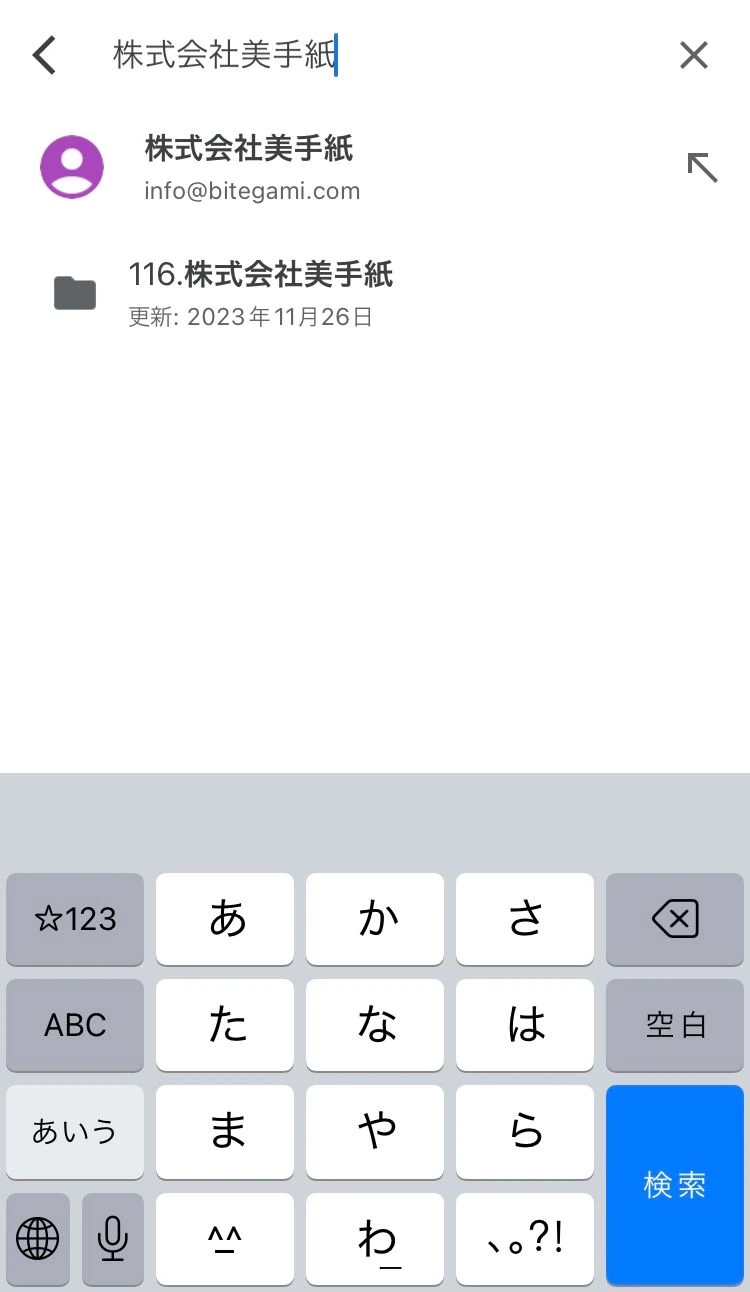
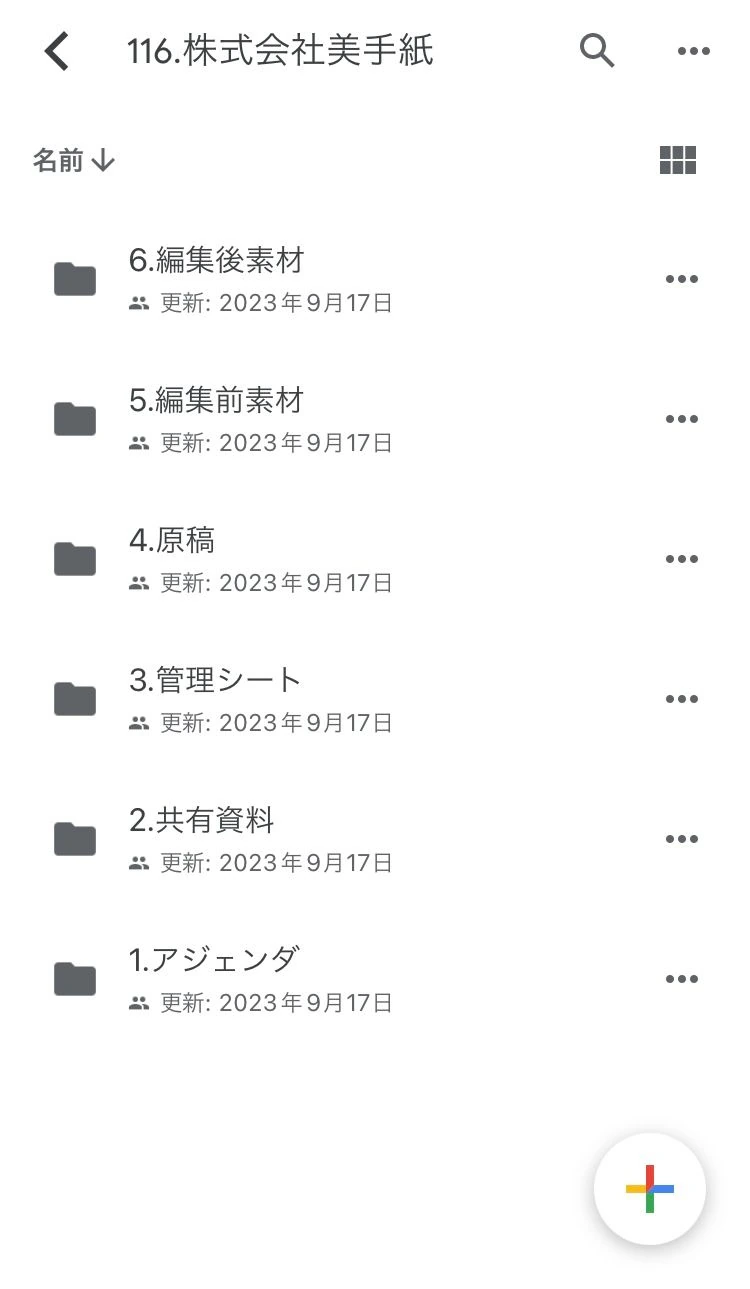
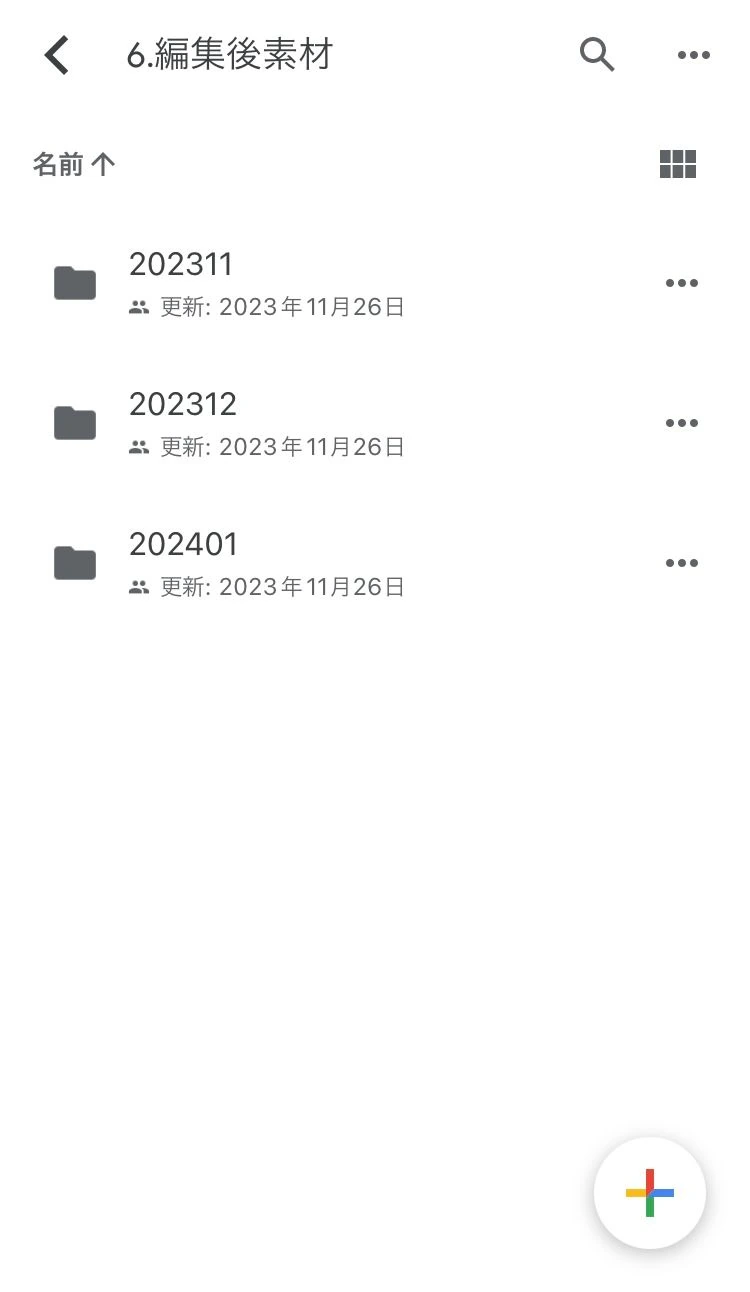
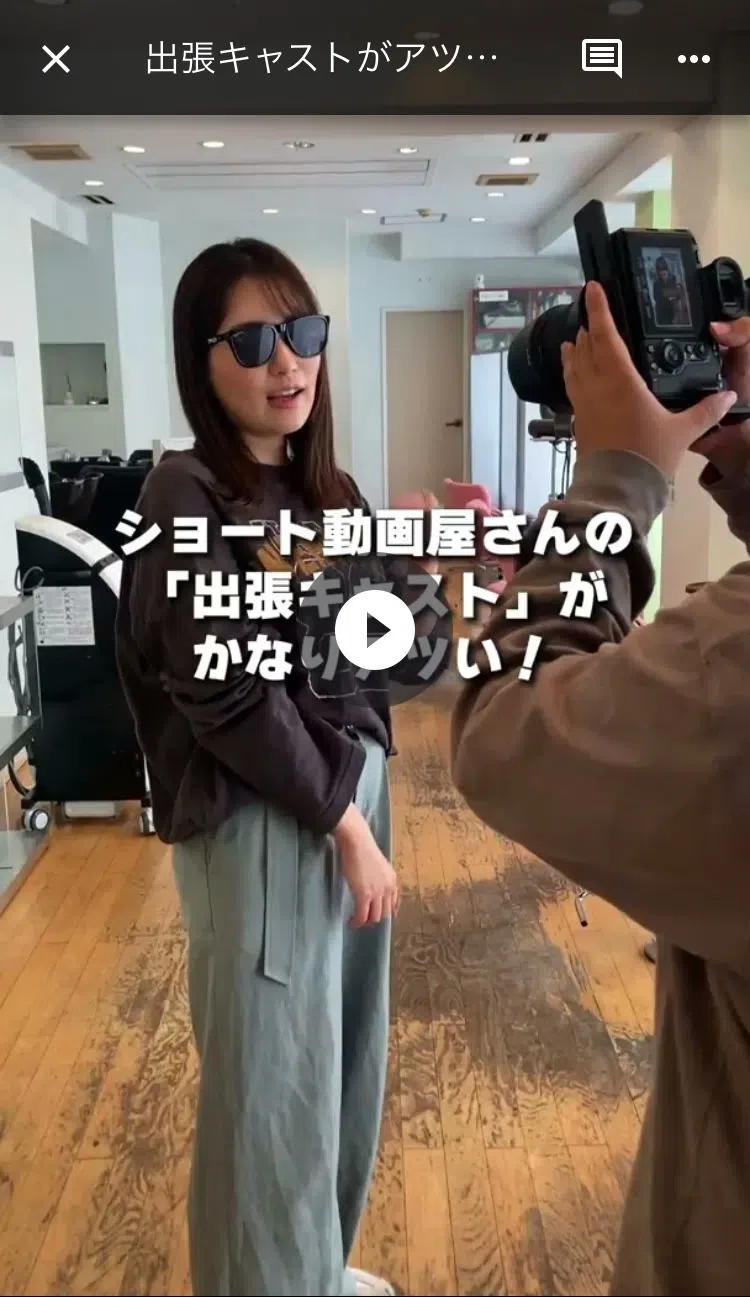
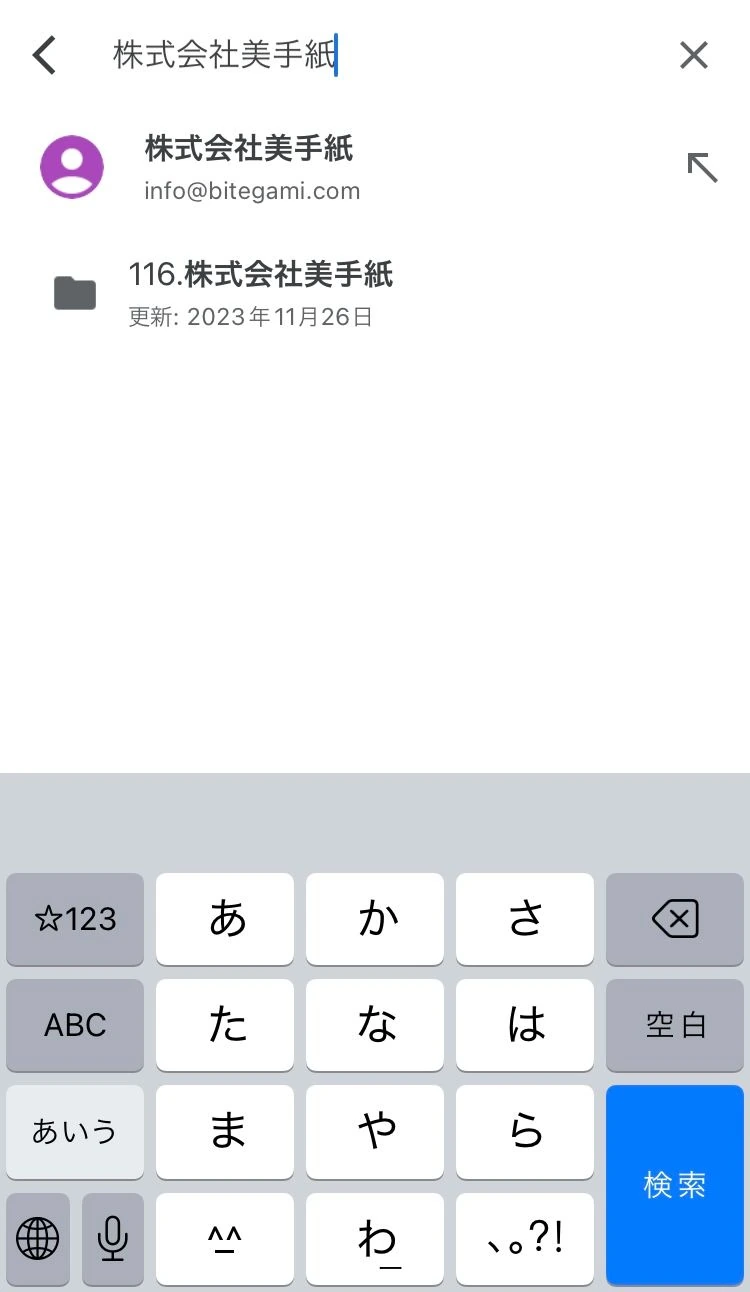
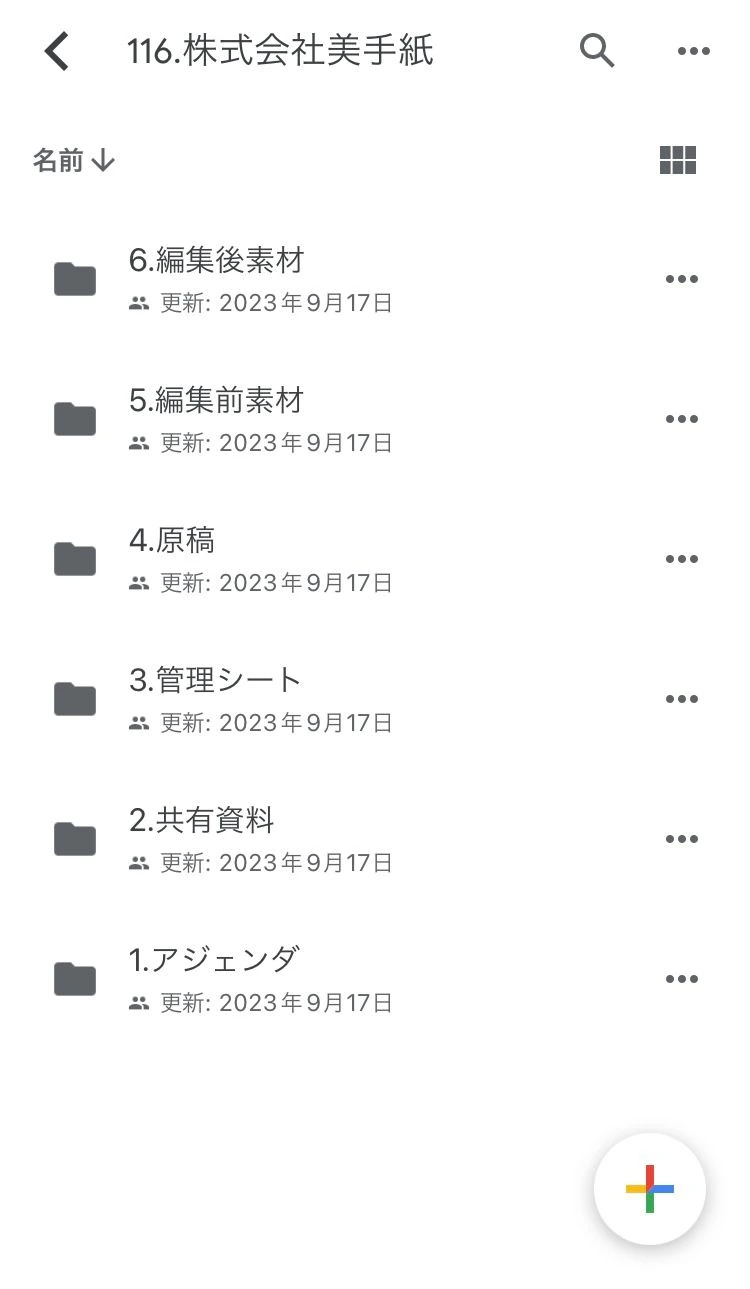
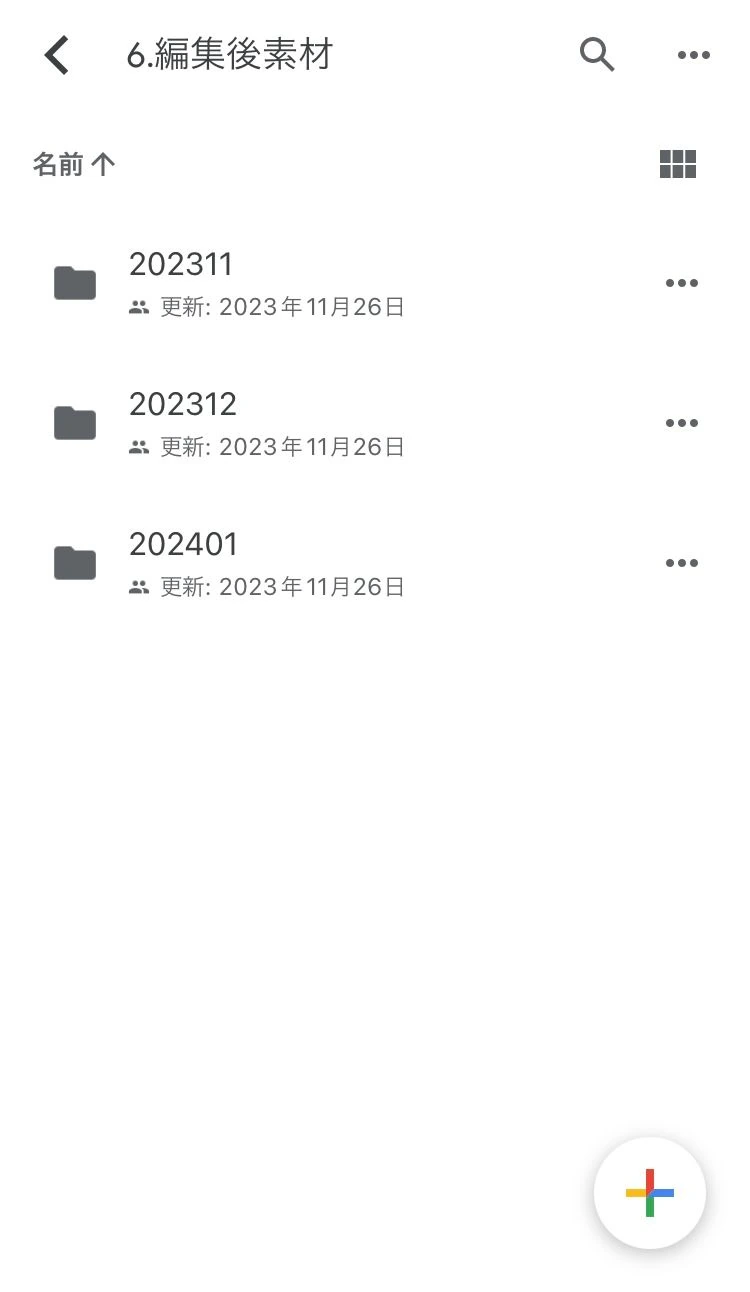
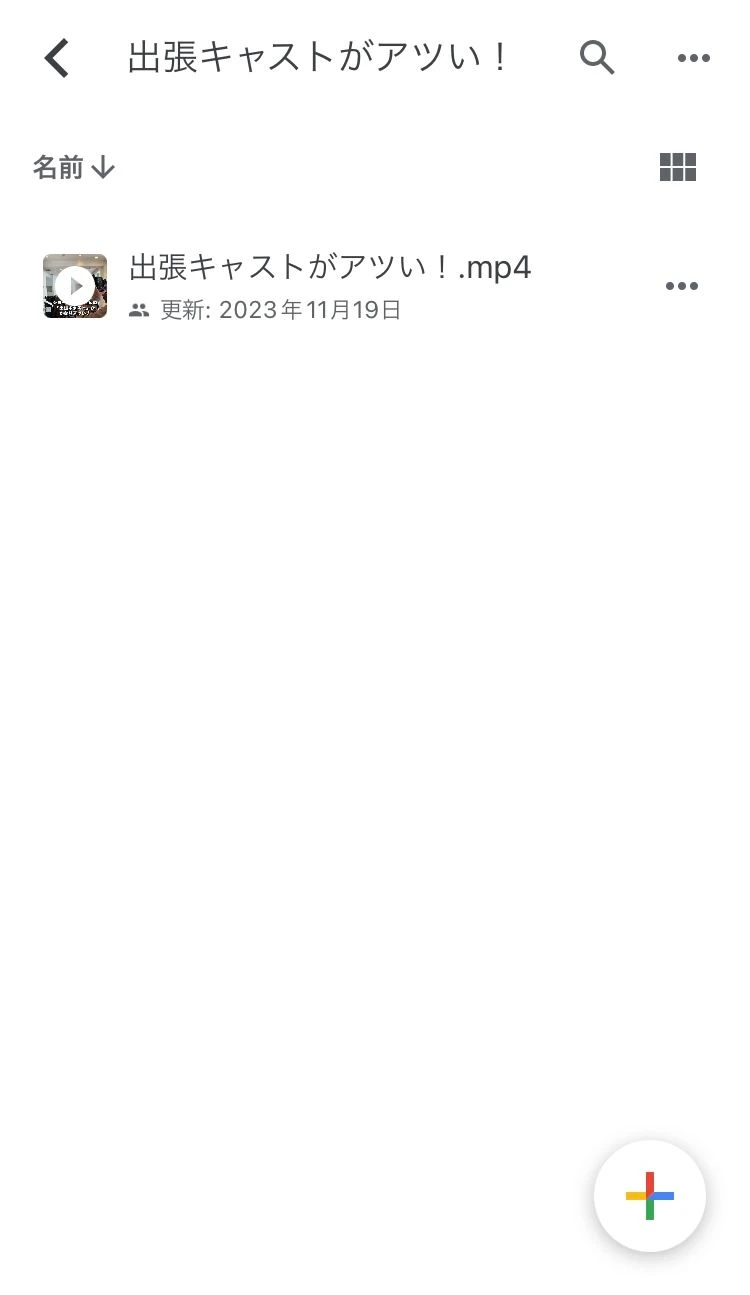
共有を受けたGoogleアカウントでドライブを開き、案内された会社用フォルダと納品月のフォルダから対象動画を探そう。別のアカウントでは見られない場合があるよ。掲載画像のフォルダ名は例なので、実際に担当者から共有された案内を優先してね。
納品動画を確認する端末の環境を確認
よもぎ
LINEなどのリンクから開くとうまく表示されません。端末を変えるべきですか?
hikaru
アプリ内の表示でうまく開けないときは、ブラウザやGoogleドライブアプリで開き直してみよう。可能ならPCでも確認すると、端末側の問題かを切り分けやすいね。それでも困ったら、端末名と表示内容を担当者へ伝えてね。
動画をダウンロードして画質と内容を確認
よもぎ
プレビューで解決しない場合、元の動画を確認できますか?
hikaru
ダウンロードが許可されていれば、端末へ保存して再生できるよ。表示用のプレビューと保存したファイルを比べてみよう。ダウンロードできないときは、共有権限や組織の設定もあるので、無理に回避せず担当者に確認してね。
Googleドライブから動画をダウンロードする方法
よもぎ
SNSに投稿する前に、動画を端末へ保存したいです。何を確認すればいいですか?
hikaru
投稿する動画の版とファイル名を確認して、対象ファイルをダウンロードしよう。プレビュー画面の録画を素材にするのではなく、納品された元の動画を使ってね。保存後は映像と音声を再生して、違う版を選んでいないか確かめよう。
スマホでGoogleドライブの動画をダウンロード
よもぎ
スマホで動画を保存するときの流れを教えてください。
hikaru
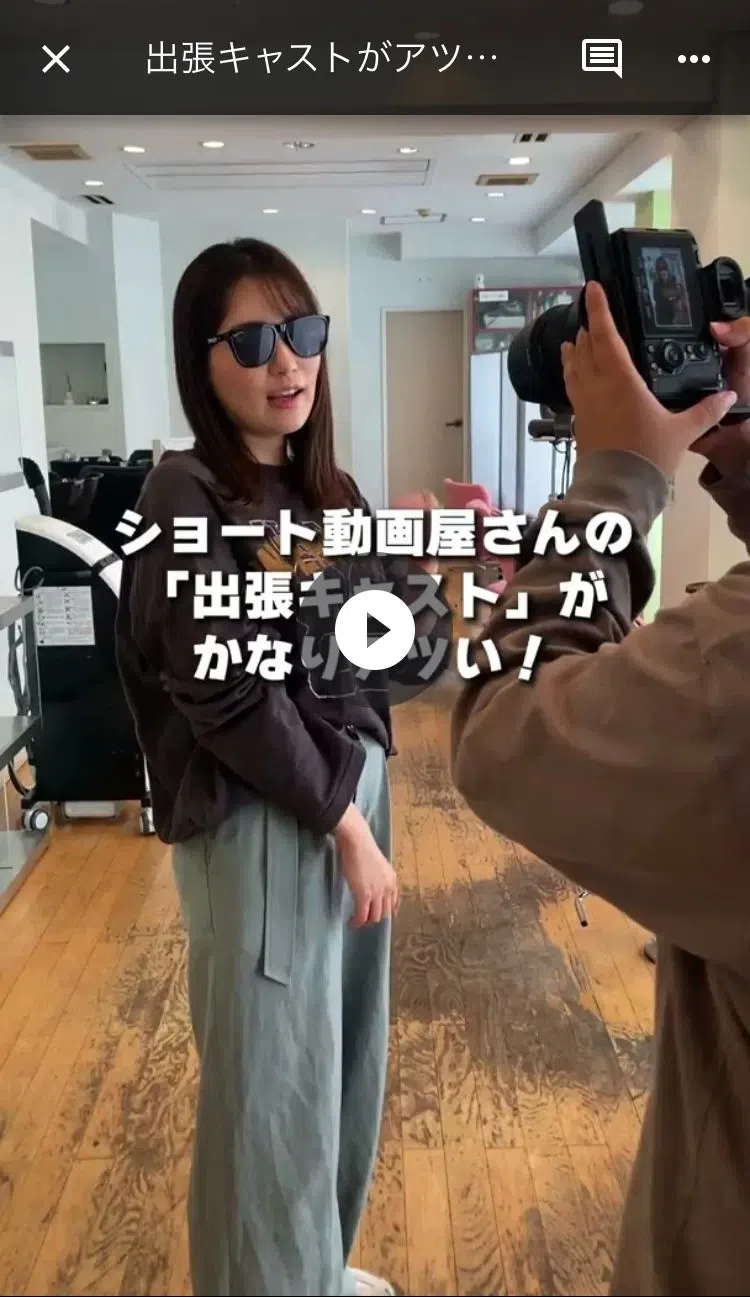
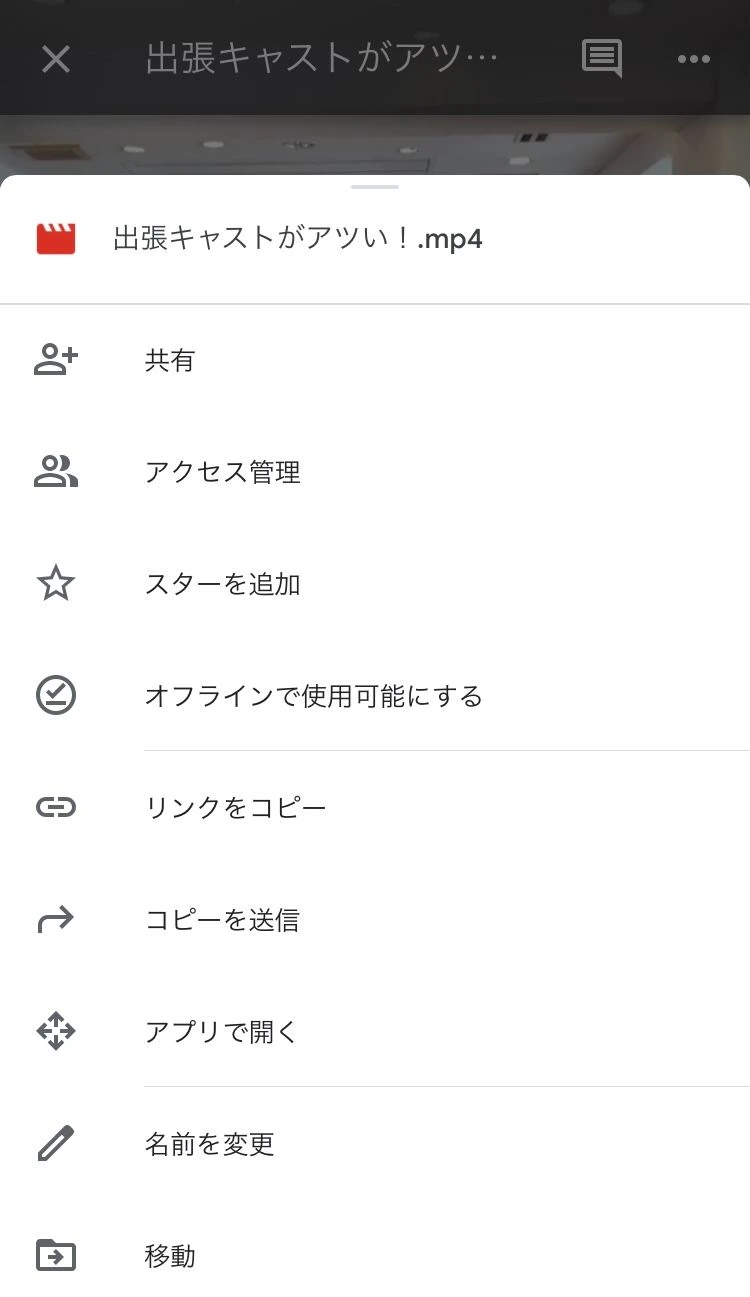
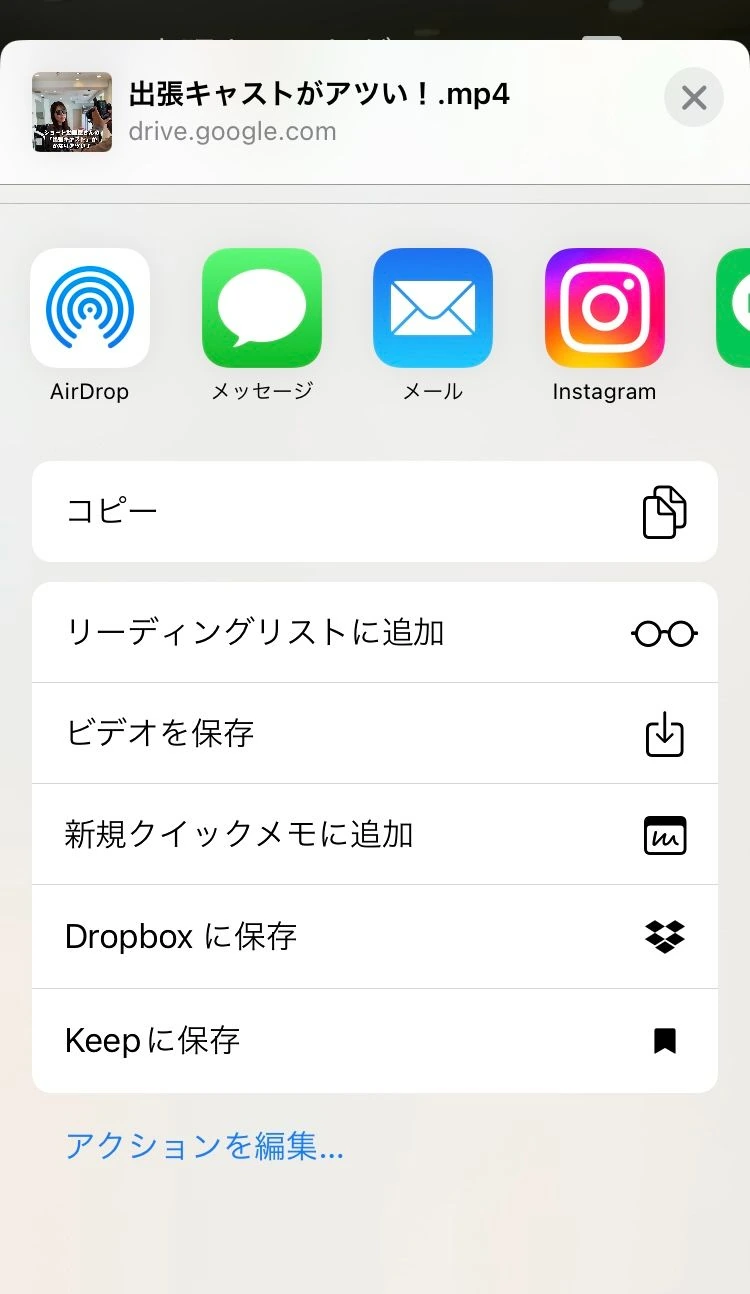
ドライブで対象動画のメニューを開き、ダウンロードまたは端末への保存に進もう。iPhoneとAndroidで項目名が違うので、掲載画像と違ったら現在のアプリの案内を優先してね。保存後は写真アプリやファイルアプリなど、選んだ保存先で再生を確認しよう。
パソコンでGoogleドライブの動画をダウンロード
よもぎ
パソコンで動画を保存するときは、どう進めますか?
hikaru
共有されたドライブで対象の動画を選び、メニューからダウンロードしよう。保存先を確認し、完了してから再生するんだ。ファイルが選べない、または項目が出ない場合は、アカウントや共有権限を確認してね。
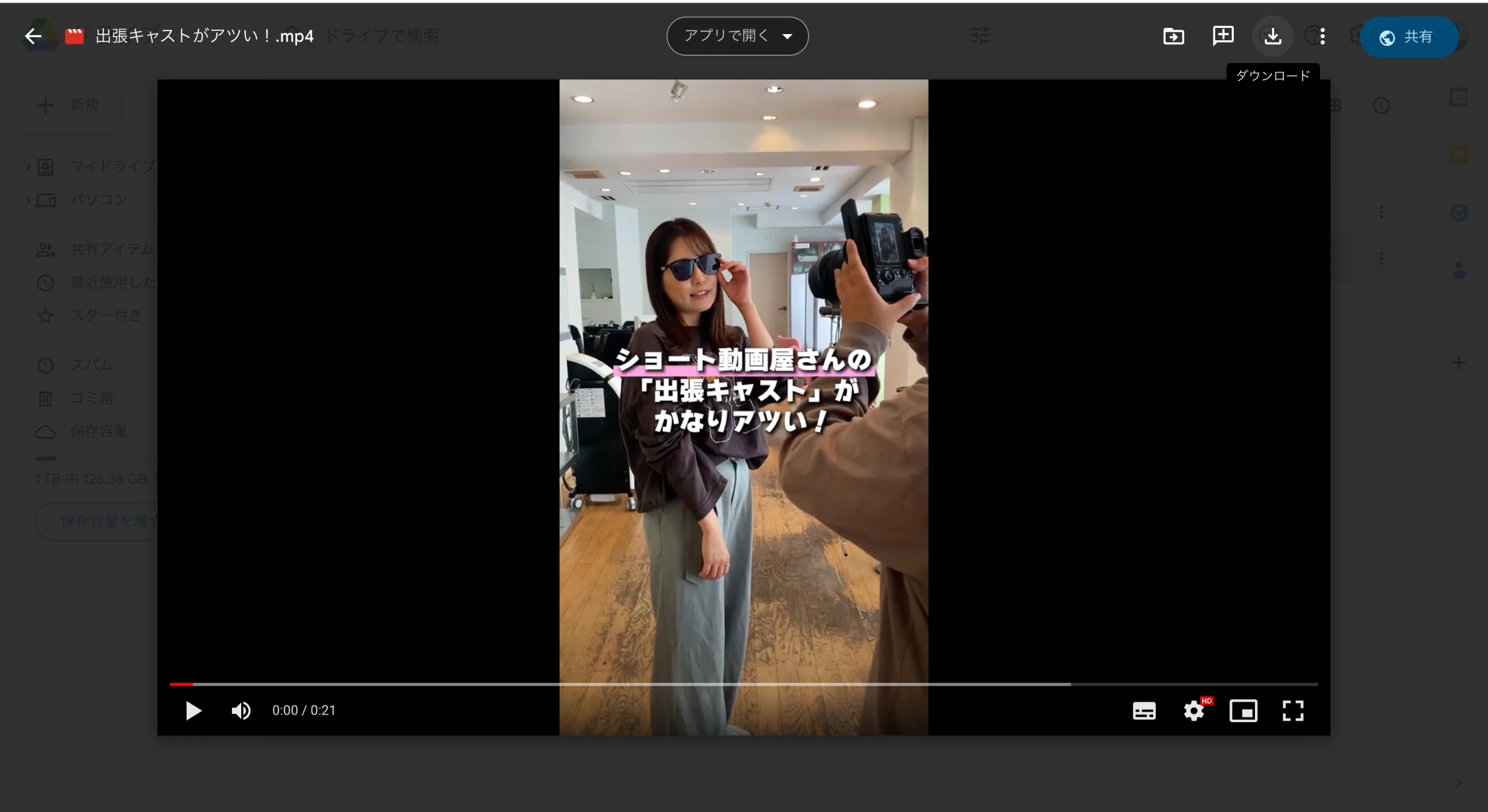
納品動画を確認できないときの相談先
よもぎ
それでも確認できなかったら、何を伝えればいいですか?
hikaru
ファイル名、使った端末とアプリ、表示されたメッセージ、試したことをまとめて担当者に伝えよう。分かる範囲で大丈夫だよ。画面の共有が必要なら、ほかのお客さんの情報などが映らないように気をつけてね。
手順の確認先:Googleドライブ:ファイルのダウンロード(2026年10月17日確認)。掲載画像は当時の画面例です。
次におすすめの記事

TikTok広告のリード情報はどこ?一覧と詳細の確認手順
TikTokのリードフォーム経由の情報を確認する方向けに、広告マネージャで一覧や詳細を見る流れを解説。掲載時の画面例を残し、現在の公式ヘルプで確認すべき点と問い合わせ先を案内します。
記事を読む →
TikTok広告の支払い設定|カード登録前の確認手順
TikTok広告マネージャの支払い設定を行う方向けに、支払い方法の追加、カードなどの登録、前払いに関する画面例と確認先を案内。掲載当時の画像と、現在の公式ヘルプを分けて確認できます。
記事を読む →
Googleドライブへ動画素材を送る方法|スマホ・PCで共有
制作に使う動画や写真を、どう送ればよいか迷うお客様向けに解説。手持ち素材・撮影素材の考え方、スマホ・パソコンからGoogleドライブへアップロードする手順、共有時の確認点を整理します。
記事を読む →
動画制作のカード決済導入|2023年12月のお知らせ
ショート動画屋さんがクレジットカード決済の導入を発表した2023年12月のお知らせです。導入の背景と決済方法に関する公開当時の案内を掲載。現在の利用条件は最新の窓口で確認できます。
記事を読む →
1分動画の制作費用|尺だけでは決まらない見積もり条件
同じ1分動画で見積額が違う理由を作業量から比べるための判断材料を整理。撮影日数・出演・音声・図解・納品形式を同じ条件にする。必須と任意を分けた見積もりを依頼する。会話と章末のチェックポイントで、具体的に解説します。
記事を読む →
SNS採用に補助金は使える?発注前の経費・要件確認
採用SNSの支出を分類し、募集要領へ確認する質問を作るための判断材料を整理。採用目的であることを伝え、制度の目的に合うか確認する。制作・広告・運用・訓練を分けた見積書で対象経費を照らす。会話と章末のチェックポイントで、具体的に解説します。
記事を読む →