
TikTok広告の支払い設定|カード登録前の確認手順
TikTok広告マネージャの支払い設定を行う方向けに、支払い方法の追加、カードなどの登録、前払いに関する画面例と確認先を案内。掲載当時の画像と、現在の公式ヘルプを分けて確認できます。
この記事でわかること
- TikTok広告マネージャの支払い設定手順
- TikTok広告の支払い設定で困ったときの確認先
目次
この会話の登場人物
35歳・女性・広告代理店の営業職として働く正社員・好きな食べ物はツナ
36歳・男性・3社経営代表の異端児・趣味は海外旅行
2人による操作手順の解説です。画面名や配置は、ご利用の端末・権限・サービスの更新によって異なる場合があります。
よもぎ
TikTok広告の支払い設定を確認したいです。何から見ればいいですか?
hikaru
まず対象の広告アカウントと、支払い設定を操作できる権限を確認しよう。画面名や使える支払い方法はアカウントの条件で違う場合があるよ。掲載画像は当時の画面例として、現在の管理画面と公式ヘルプを照らし合わせて進めてね。
TikTok広告マネージャの支払い設定手順
よもぎ
支払い設定の操作に入る前に、確認することはありますか?
hikaru
自分が設定する広告アカウントか、Business Centerで管理する必要があるかを確認しよう。担当者と、支払いを行う名義や運用上の手順も共有しておくと安心だね。分からない項目を推測で入力しないようにしよう。
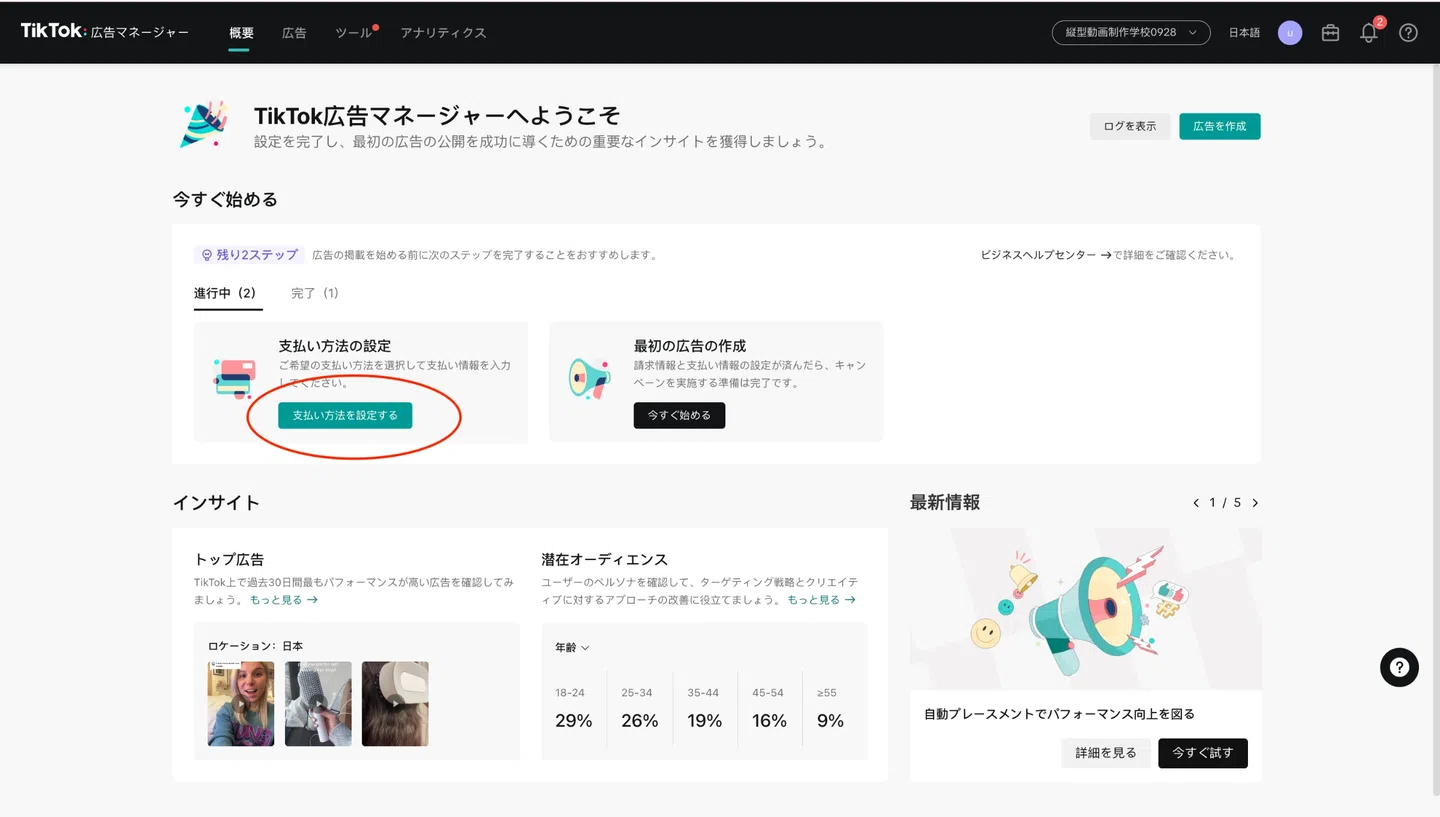
①TikTok広告マネージャ概要の「支払い方法を設定する」をクリック
よもぎ
掲載画像の「支払い方法を設定する」は、何をする入口ですか?
hikaru
広告費の支払い方法を登録・確認する入口として紹介されているよ。現在の画面で支払い関連のメニューを開き、対象アカウントを確かめてね。表示が違う場合は、権限と管理方法を確認し、公式ヘルプから該当する手順を探そう。
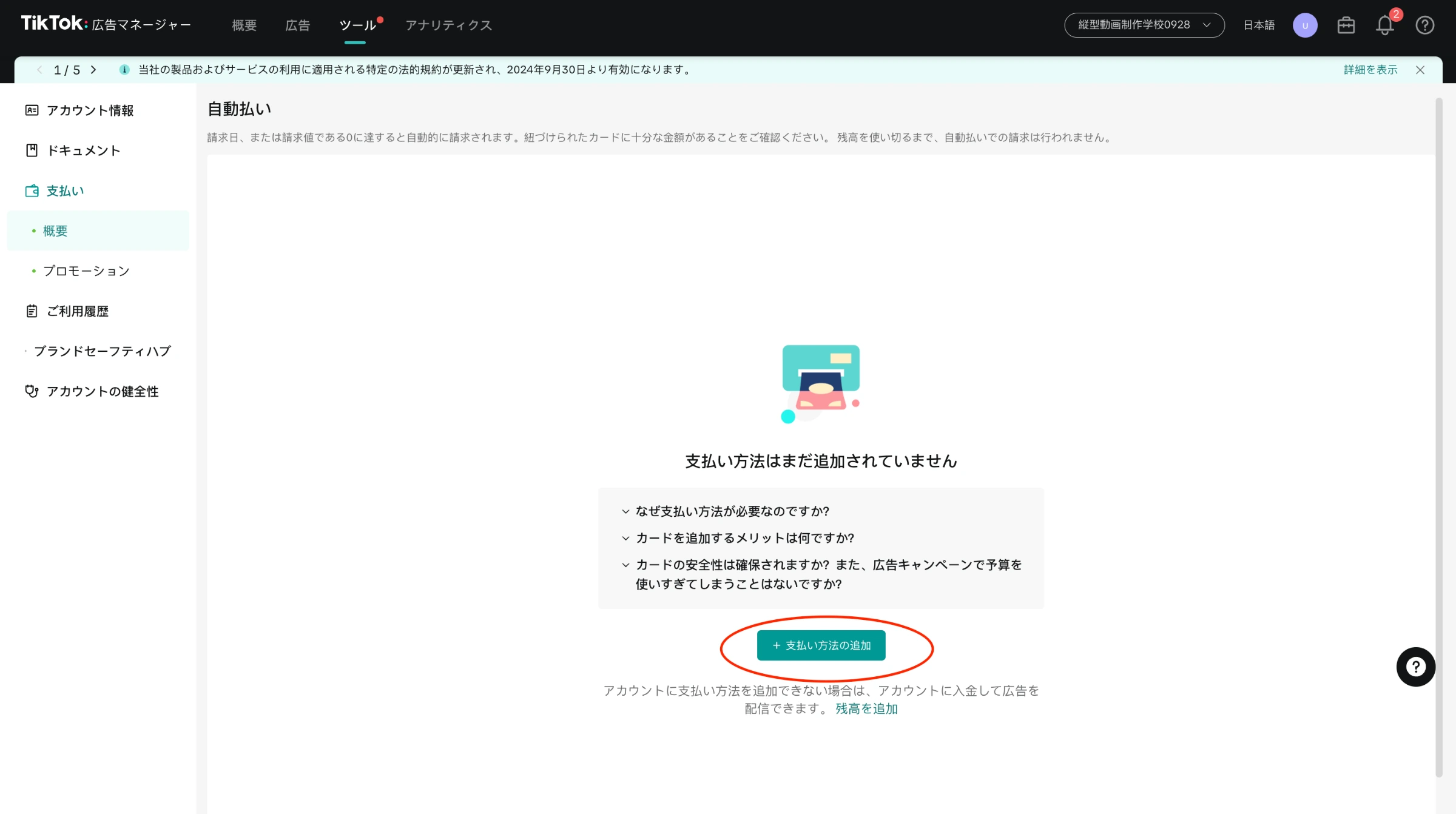
②支払いの概要から「支払い方法の追加」をクリック
よもぎ
支払い方法を追加する画面では、何を確認すればいいですか?
hikaru
対象アカウントと、選べる支払い方法、請求の設定を確認しよう。入力を進める前に、運用担当者との役割分担もそろえてね。掲載例にある選択肢が、すべてのアカウントで使えるとは限らないよ。
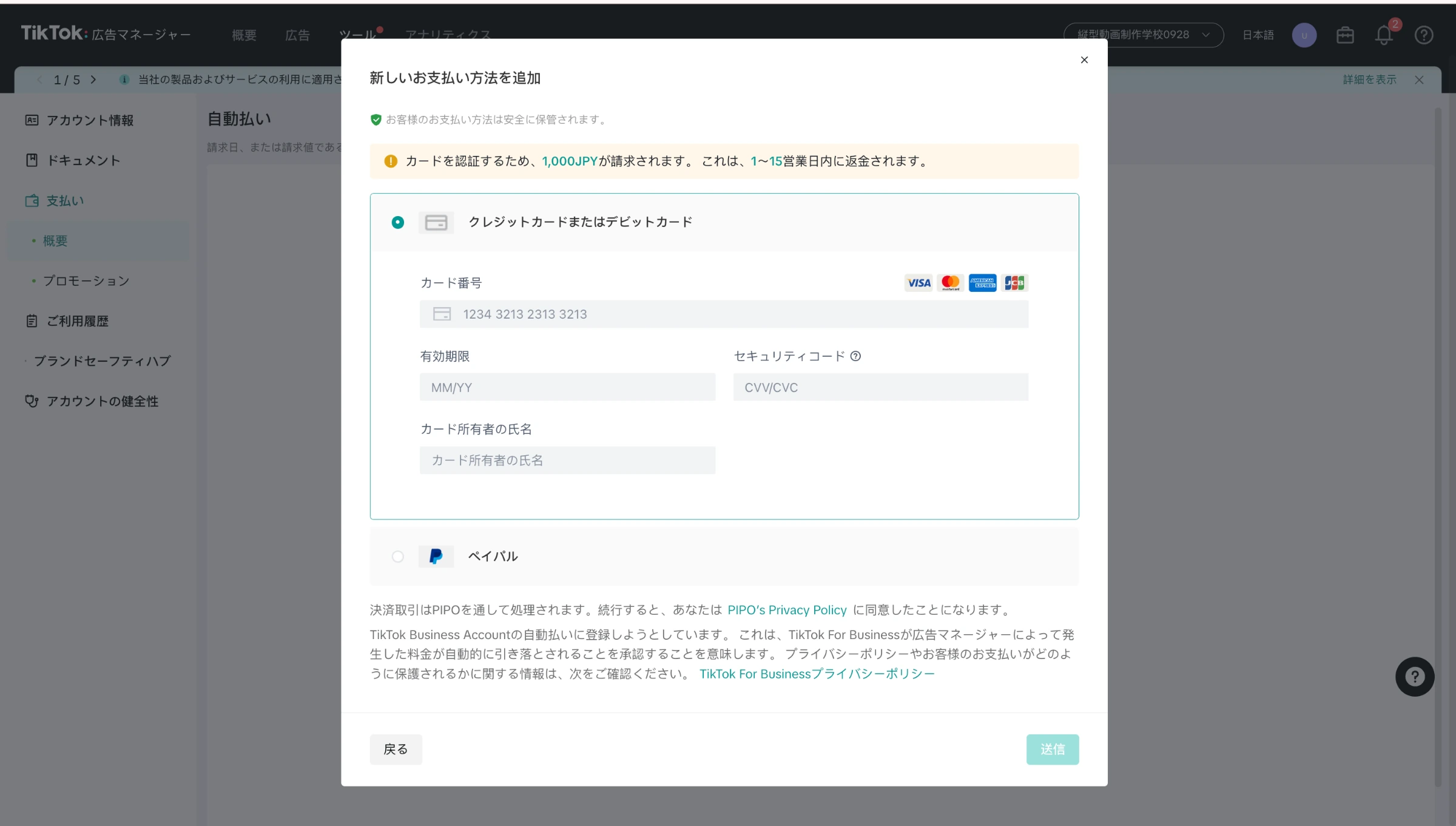
③カードもしくはペイパルの情報を入力して登録完了!
よもぎ
カードなどの登録ができたら、何を確認すればいいですか?
hikaru
現在の画面に表示された手順に沿って登録し、登録結果と支払い状況を確認しよう。カード番号などをチャットで送らず、正式な管理画面で入力してね。登録エラーが出た場合は、表示内容を確認して公式サポートや担当者へ相談しよう。
④前払い式に変更する場合は画面下部の「残高を追加」をクリックし、希望金額を入金
よもぎ
前払いと後払いは、同じ手順で設定できますか?
hikaru
アカウントの請求方式によって操作が違うよ。残高の追加が必要なのか、自動支払いの設定なのかを先に確認しよう。掲載記事の「後払いで作成する」という案内だけで、今のアカウントも同じだと決めつけないようにしてね。
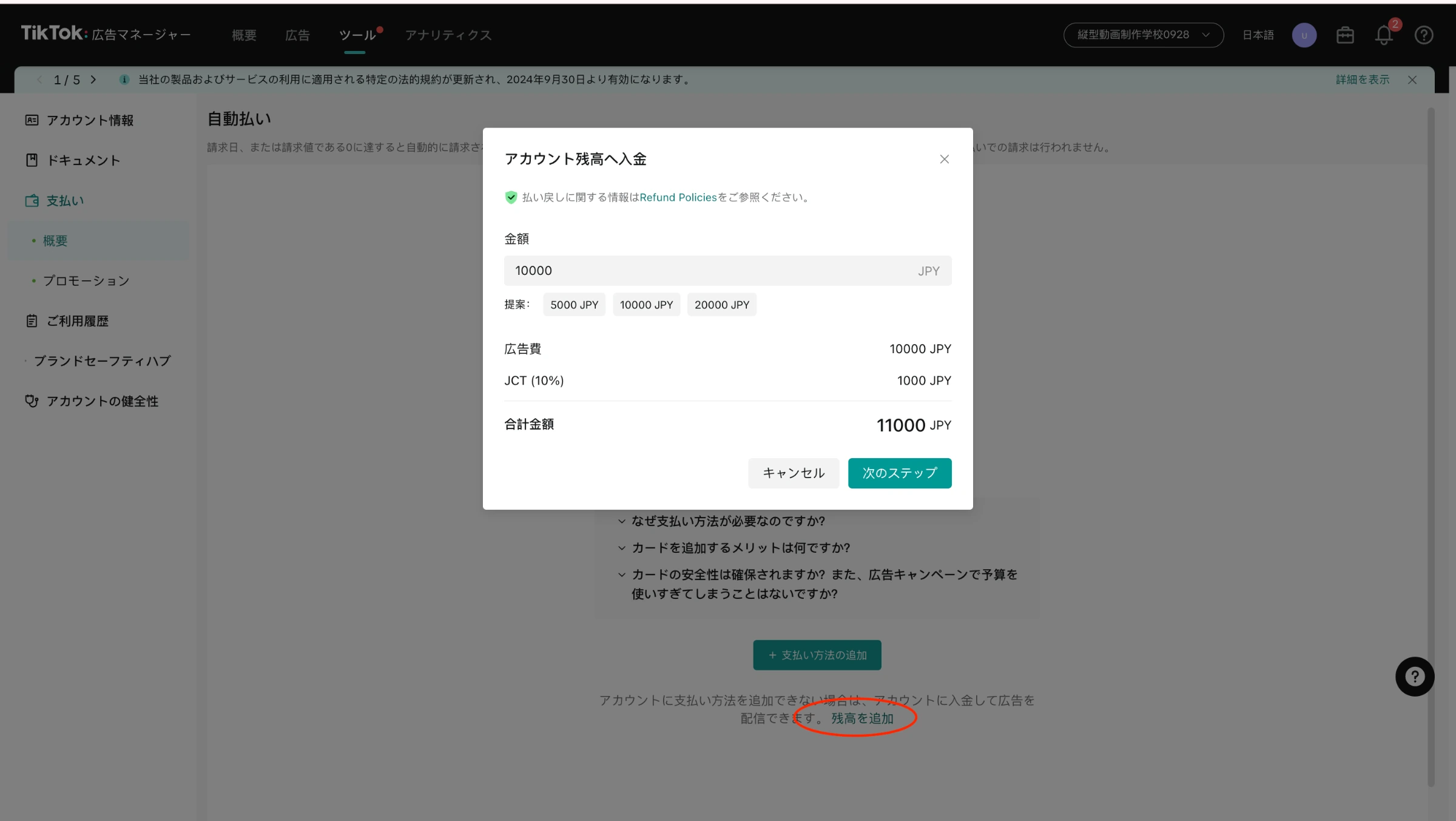
TikTok広告の支払い設定で困ったときの確認先
よもぎ
自分の画面と記事の画面が違ったら、どうすればいいですか?
hikaru
アカウント名、権限、請求方式と、表示されているメニューを確認しよう。公式ヘルプと照らしても分からなければ担当者へ相談してね。共有する画面にはカード情報などが写らないように気をつけよう。
手順の確認先:TikTok:自動支払いの設定(2026年10月17日確認)。掲載画像は当時の画面例です。
次におすすめの記事
TikTok広告のリード情報はどこ?一覧と詳細の確認手順
TikTokのリードフォーム経由の情報を確認する方向けに、広告マネージャで一覧や詳細を見る流れを解説。掲載時の画面例を残し、現在の公式ヘルプで確認すべき点と問い合わせ先を案内します。
記事を読む →
Googleドライブへ動画素材を送る方法|スマホ・PCで共有
制作に使う動画や写真を、どう送ればよいか迷うお客様向けに解説。手持ち素材・撮影素材の考え方、スマホ・パソコンからGoogleドライブへアップロードする手順、共有時の確認点を整理します。
記事を読む →
Googleドライブの動画を確認・保存する方法|納品後の手順
納品動画が再生できない、画質が気になるお客様向けの案内です。Wi-Fi・端末・アプリを確認し、Googleドライブからスマホやパソコンへ動画をダウンロードする手順と、困ったときの確認先を整理します。
記事を読む →
TikTok編集の外注費|修正が増える依頼を防ぐ準備
TikTok編集の外注で追加修正を減らすには?使いたい場面の時刻、正しい表記、参考動画の意図を渡す準備を紹介。音楽の公開先や広告転用、承認と変更のルールも確認できます。
記事を読む →
TikTok広告運用代行の依頼範囲|配信・分析・改善の任せ方
TikTok広告運用代行で確認したい制作・配信・分析の担当範囲を整理。表示・視聴・クリック・申込のどこで止まったかを分け、代理店へ具体的な改善を依頼する方法を解説します。
記事を読む →
TikTok運用代行の比較6項目|目的・実績・制作範囲の確認
TikTok運用代行を目的・実績・制作・計測・改善・契約の6項目で比較。投稿や撮影の担当、社内承認に必要な時間、追加費用、契約終了時に引き継ぐアカウントや素材を確認できます。
記事を読む →