
Googleドライブへ動画素材を送る方法|スマホ・PCで共有
制作に使う動画や写真を、どう送ればよいか迷うお客様向けに解説。手持ち素材・撮影素材の考え方、スマホ・パソコンからGoogleドライブへアップロードする手順、共有時の確認点を整理します。
この記事でわかること
- 動画制作に渡す素材の選び方|撮影データと手持ち素材
- Googleドライブへ動画・写真素材をアップロードする方法
- 素材のアップロードで困ったときの相談先
目次
この会話の登場人物
35歳・女性・広告代理店の営業職として働く正社員・好きな食べ物はツナ
36歳・男性・3社経営代表の異端児・趣味は海外旅行
2人による操作手順の解説です。画面名や配置は、ご利用の端末・権限・サービスの更新によって異なる場合があります。
よもぎ
手持ちの素材を共有したいです。何から準備すればいいですか?
hikaru
作りたい動画の目的と、手元にある素材を整理しよう。素材は担当者が指定した共有先へ渡す。使えるか不安なものも、無理に編集し直す前に相談するといいよ。内容、画質、権利、必要なシーンが足りているかを一緒に確認しよう。
動画制作に渡す素材の選び方|撮影データと手持ち素材
よもぎ
どんな素材を用意すると、構成や編集を進めやすいですか?
hikaru
商品、使う場面、人物、場所など、伝えたい内容に関係する素材を用意しよう。同じものでも距離や角度が違うと選択肢になるね。何が必要かは企画によって変わるので、構成や担当者からの撮影案内と照らし合わせてね。
素材動画を撮影するときの品質の考え方
よもぎ
長く撮ることと、いろいろな場面を撮ることでは、どちらを意識すればいいですか?
hikaru
必要な動きが分かる長さを確保しつつ、場面や角度の選択肢を増やすと編集しやすいよ。短いカットでよい場面もあるけれど、動作の途中で切らないことも大切だね。秒数だけを目標にせず、企画で必要な内容が撮れているかを確認しよう。
手持ちの素材を動画制作に使えるか確認
よもぎ
手持ちの素材で足りるか、自分では判断できません。どうすればいいですか?
hikaru
先に担当者へ素材を見せて相談しよう。編集で調整できる部分もあるけれど、写っていないものや権利の問題まで解決できるとは限らないよ。追加撮影が必要か、別の表現にするかを、使いたい目的と合わせて確認していこう。
Googleドライブへ動画・写真素材をアップロードする方法
よもぎ
素材を共有するときは、どこにアップロードすればいいですか?
hikaru
担当者が指定したGoogleドライブの共有フォルダへ入れよう。構成を作る前の素材か、決まった構成に沿って撮影した素材かで、案内先が違う場合があるよ。保存先が分からなければ、適当なフォルダへ入れる前に確認してね。
スマホからGoogleドライブへ素材をアップロード
よもぎ
スマホからアップロードするときの流れを教えてください。
hikaru
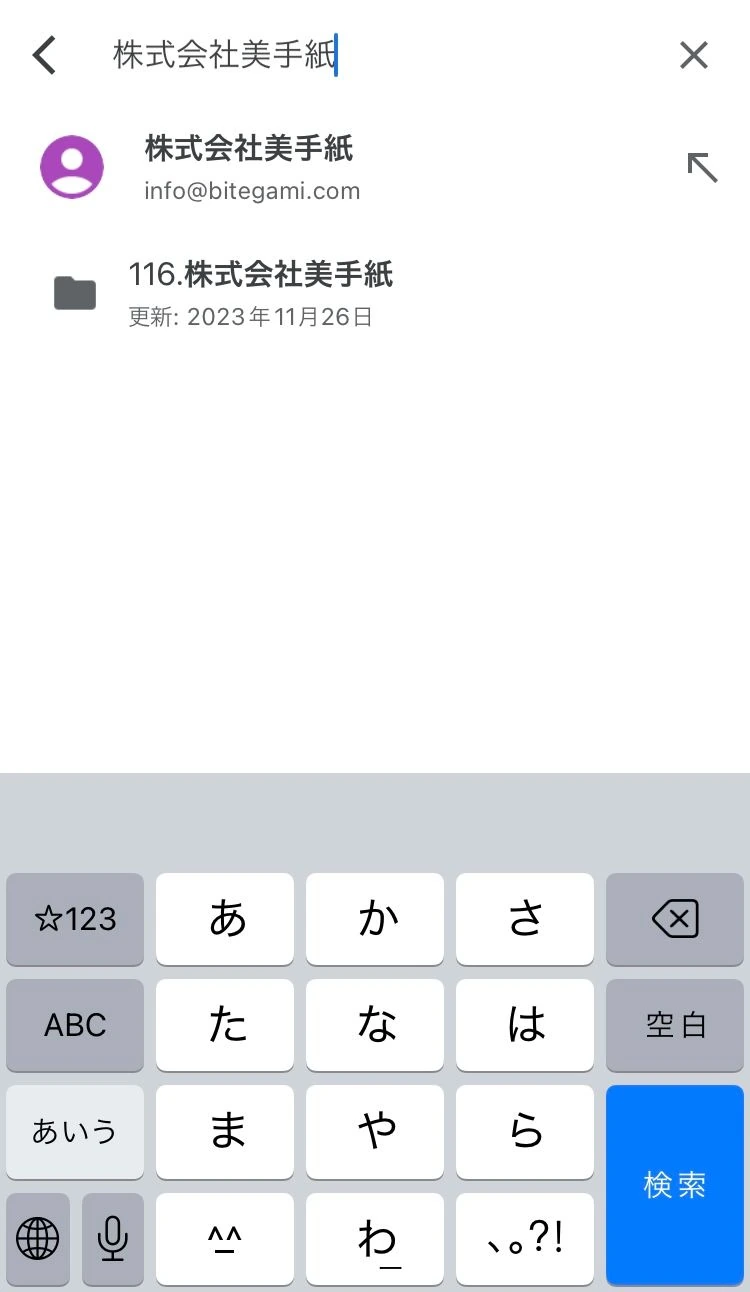
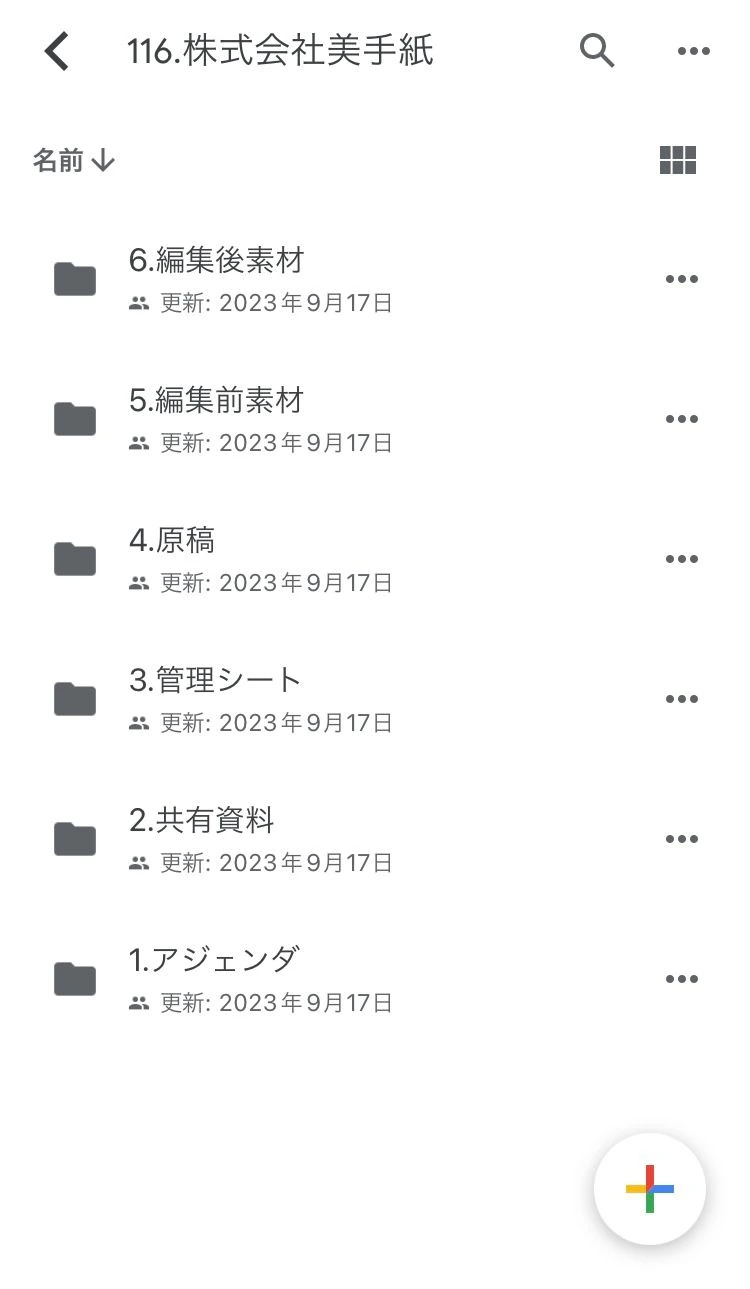
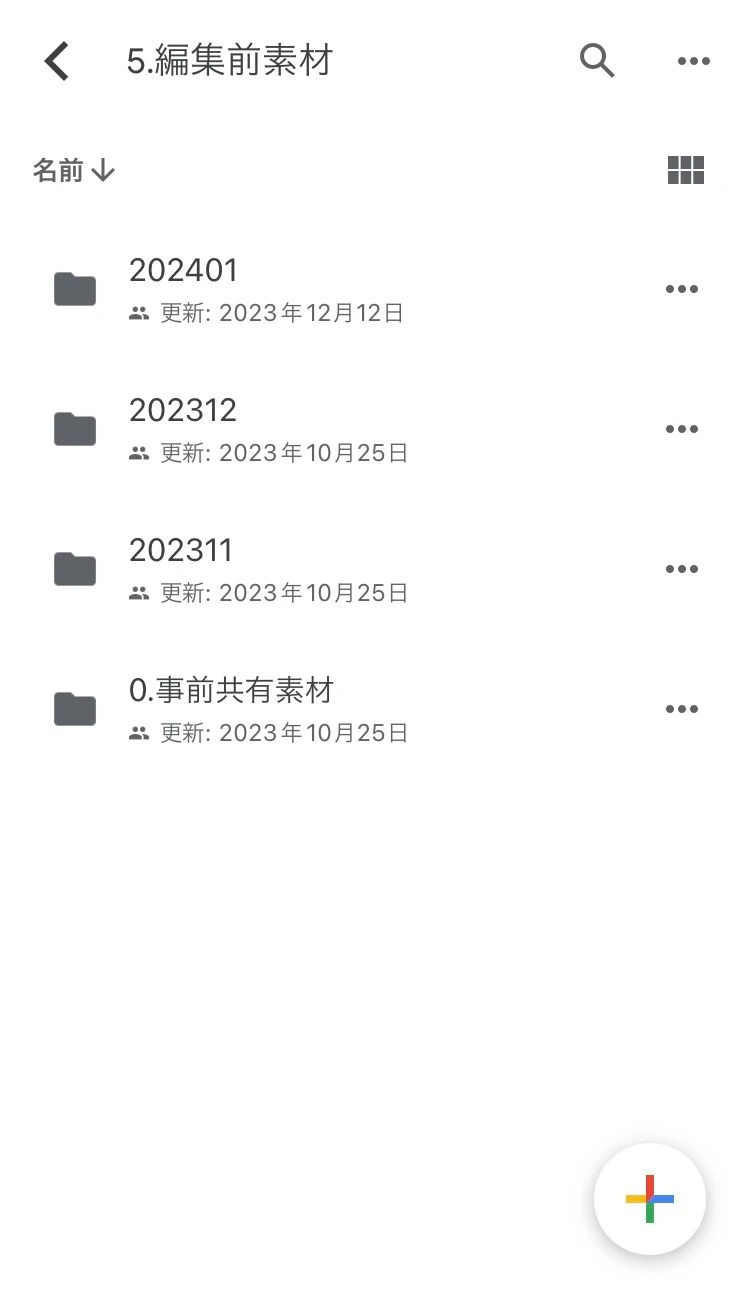
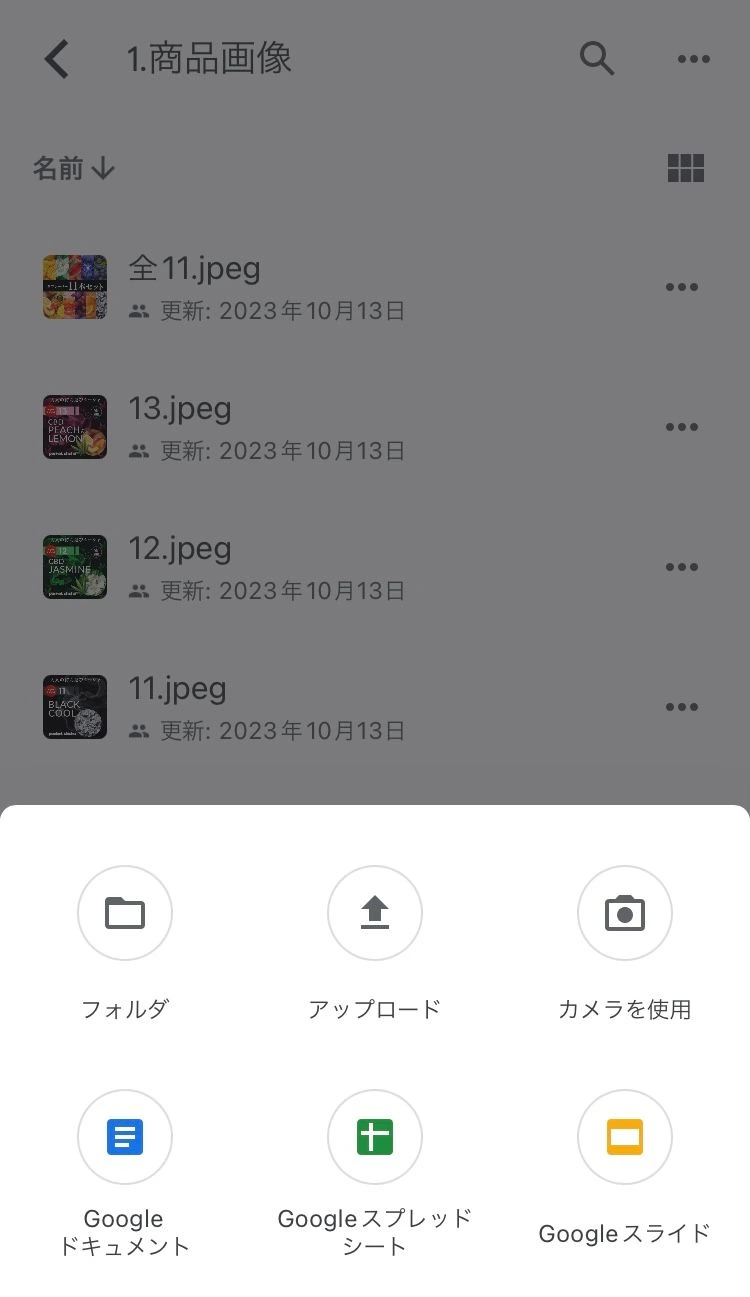
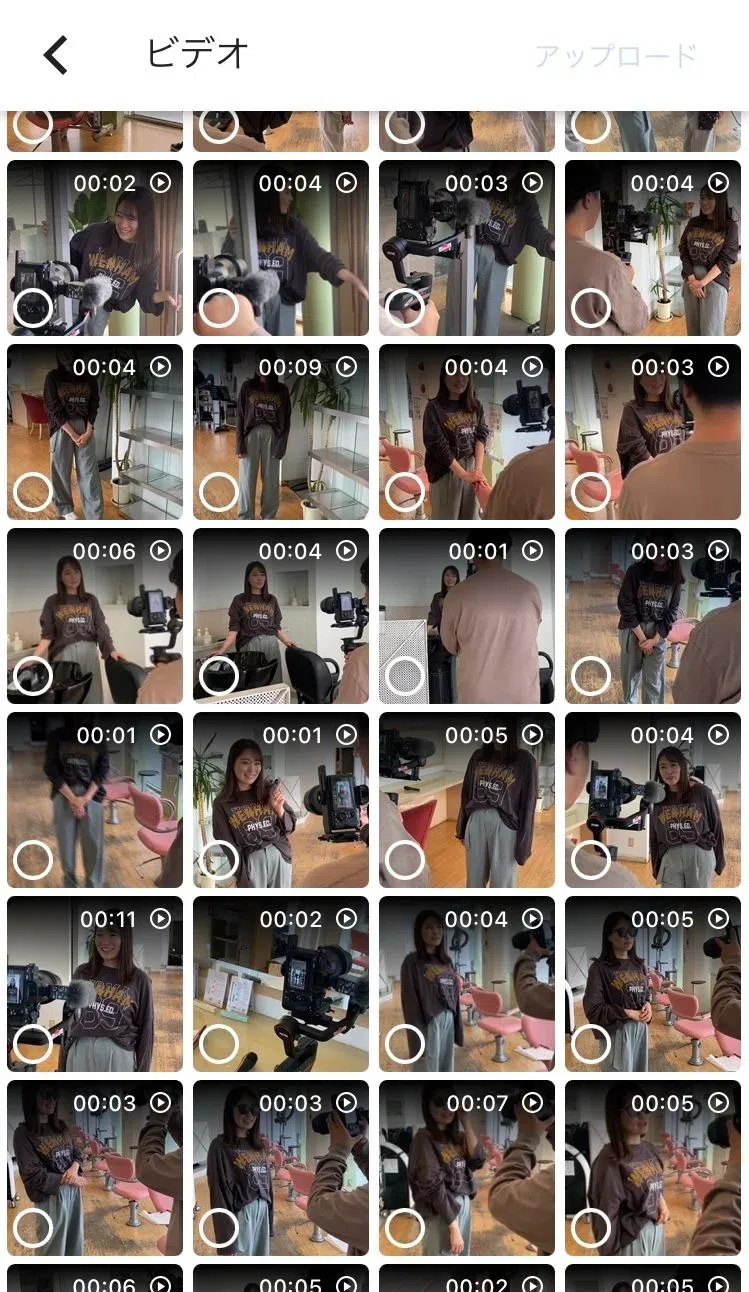
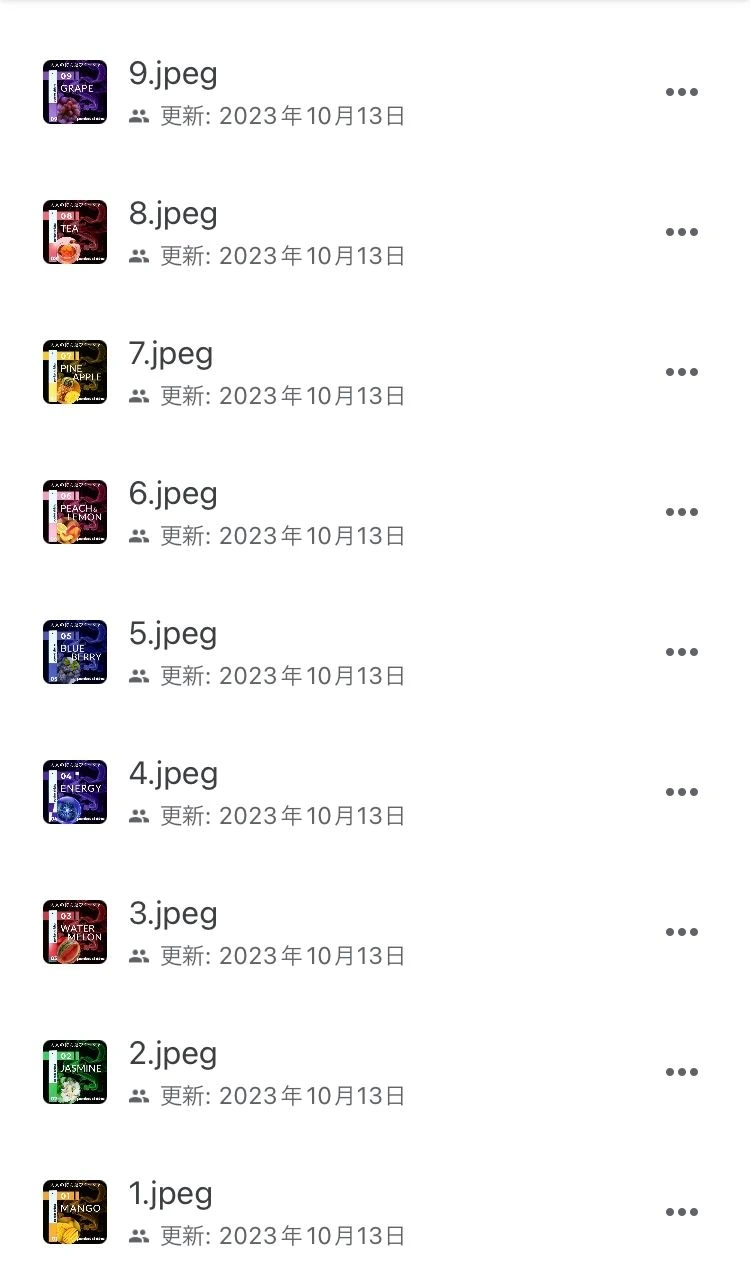
ドライブアプリで指定フォルダを開き、追加メニューからアップロードを選んで素材を指定しよう。共有を受けたアカウントで開いているかも確認してね。アップロードの完了を待って、対象フォルダにファイルが並んだことを確かめよう。
パソコンからGoogleドライブへ素材をアップロード
よもぎ
パソコンからは、どうアップロードしますか?
hikaru
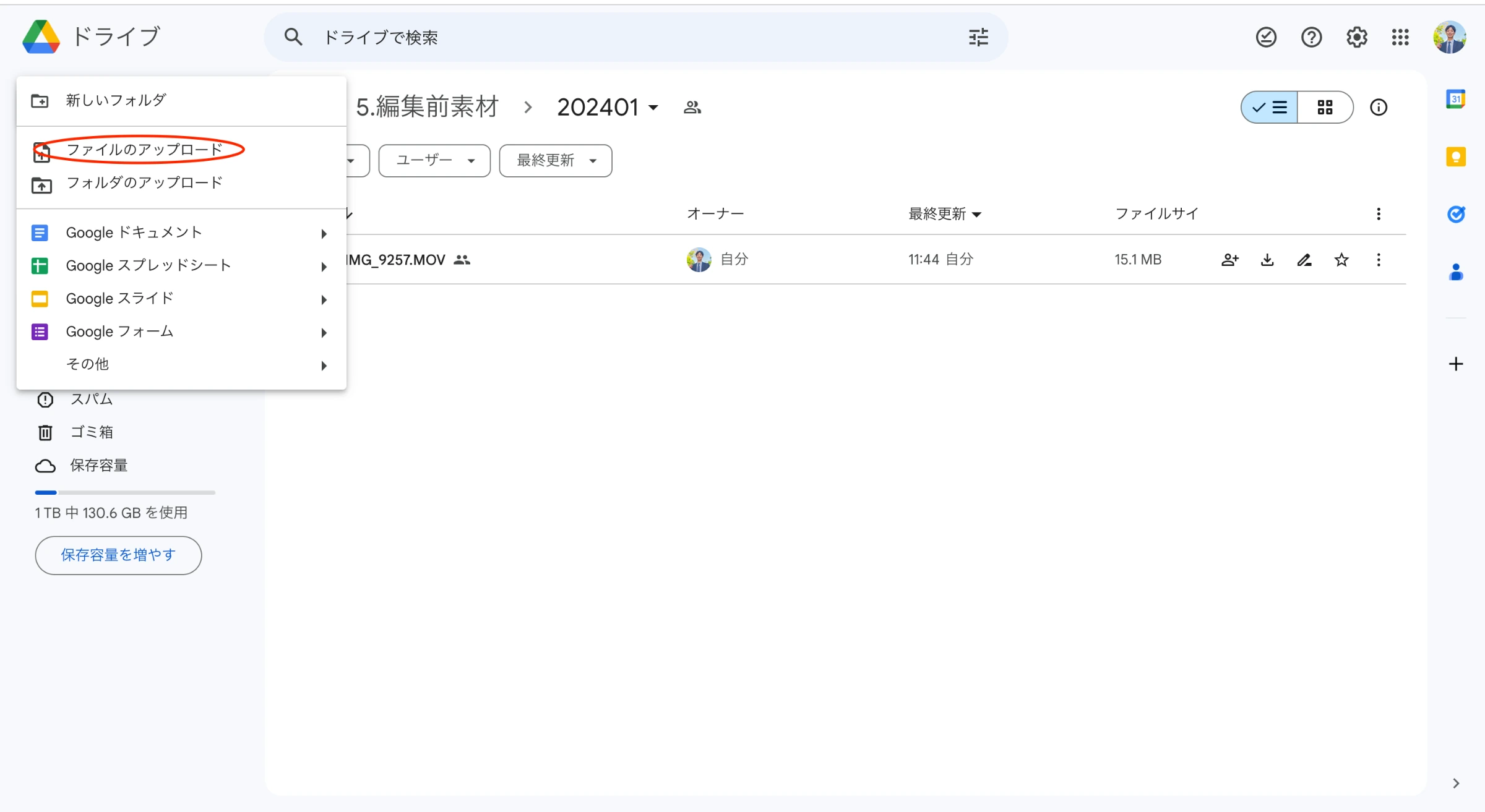
ブラウザで指定の共有フォルダを開き、ファイルのアップロードを選ぶか、ファイルをドラッグして追加しよう。大きな動画は完了まで時間がかかる場合があるので、処理中に閉じないようにね。追加先とファイル名を最後に確認しよう。
素材のアップロードで困ったときの相談先
よもぎ
アップロードした後は、何を伝えればいいですか?
hikaru
共有先、ファイル名、追加した内容を担当者へ知らせよう。使ってほしい場面や素材の注意点も添えると確認しやすいね。共有できない場合は、アカウントや権限、容量などの状態を伝えて相談しよう。
手順の確認先:Googleドライブ:ファイルのアップロード(2026年10月17日確認)。掲載画像は当時の画面例です。
次におすすめの記事

TikTok広告のリード情報はどこ?一覧と詳細の確認手順
TikTokのリードフォーム経由の情報を確認する方向けに、広告マネージャで一覧や詳細を見る流れを解説。掲載時の画面例を残し、現在の公式ヘルプで確認すべき点と問い合わせ先を案内します。
記事を読む →
TikTok広告の支払い設定|カード登録前の確認手順
TikTok広告マネージャの支払い設定を行う方向けに、支払い方法の追加、カードなどの登録、前払いに関する画面例と確認先を案内。掲載当時の画像と、現在の公式ヘルプを分けて確認できます。
記事を読む →
Googleドライブの動画を確認・保存する方法|納品後の手順
納品動画が再生できない、画質が気になるお客様向けの案内です。Wi-Fi・端末・アプリを確認し、Googleドライブからスマホやパソコンへ動画をダウンロードする手順と、困ったときの確認先を整理します。
記事を読む →
動画制作のカード決済導入|2023年12月のお知らせ
ショート動画屋さんがクレジットカード決済の導入を発表した2023年12月のお知らせです。導入の背景と決済方法に関する公開当時の案内を掲載。現在の利用条件は最新の窓口で確認できます。
記事を読む →
1分動画の制作費用|尺だけでは決まらない見積もり条件
同じ1分動画で見積額が違う理由を作業量から比べるための判断材料を整理。撮影日数・出演・音声・図解・納品形式を同じ条件にする。必須と任意を分けた見積もりを依頼する。会話と章末のチェックポイントで、具体的に解説します。
記事を読む →
SNS採用に補助金は使える?発注前の経費・要件確認
採用SNSの支出を分類し、募集要領へ確認する質問を作るための判断材料を整理。採用目的であることを伝え、制度の目的に合うか確認する。制作・広告・運用・訓練を分けた見積書で対象経費を照らす。会話と章末のチェックポイントで、具体的に解説します。
記事を読む →